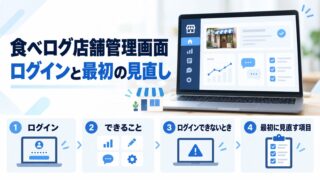
食べログの店舗管理画面でできること|ログイン方法・ログインできないとき・最初に見直す項目
 matokaスタッフ
食べログの店舗管理画面へは、食べログ公式の「店舗管理画面ログイン」ページ(https://owner.tabelog.com/owner_account/login/)からログインします。ログインIDとパスワードを入力するか、LINEと連携していれば「LINEでログイン」を選びます。
この記事では、パスワードが分からない、前任者が辞めてメールアドレスも分からない、管理画面で何ができるのか知らない、という方に向けて、食べログ公式の店舗会員ヘルプの記載だけをもとに、管理画面でできること・ログインできないときの手順・最初に見直す項目を整理します。
目次
食べログ店舗管理画面へのログイン方法
店舗管理画面は、食べログに店舗会員として登録しているお店が使う画面です。お客様として使う「食べログ会員(ユーザー)」のログインとは入口が別です。
- ログインページ:食べログ 店舗管理画面ログイン(https://owner.tabelog.com/ を開いてもここへ移動します)
- 入力するもの:「ログインID」と「パスワード」
- 別の方法:「LINEでログイン」。LINE連携をすると「パスワード不要で簡単LINEログイン」ができると案内されています
「次回から自動的にログインする」には「共用のパソコンではチェックを外してください」と注意書きがあります。お店の共用端末では外しておきましょう。
また、公式ヘルプの推奨環境では、パソコンはWindowsならEdgeかChrome、MacならSafariかChrome(いずれも最新版)。スマートフォンは「空席検索サービス管理画面、予約管理画面のみご利用可能」とされています。店舗ページの編集はパソコンで行う前提で準備してください。
店舗管理画面でできること|公式ヘルプのメニュー一覧
公式ヘルプ「店舗管理画面の見方」では、管理画面は「店舗管理画面(店舗ページに掲載する内容を管理)」と「ネット予約管理画面(ネット予約の受付を管理)」の2つに分かれています。店舗管理画面の主なメニューは次のとおりです。
| メニュー | できること(公式ヘルプの説明) |
|---|---|
| 店舗ページ編集 | メニュー・コース・写真など、店舗ページの内容をすべて編集できる |
| 口コミ | 口コミにお礼などの返信ができる |
| レポート | ページの訪問状況や、電話・ネット予約がどれくらい入ったかを確認できる |
| ネット予約管理 | ネット予約の受付・管理、予約実績の確認 |
| 店舗会員情報 | 会員情報・パスワード、利用サービス、契約・お支払い情報の確認 |
| 検索関連の設定 | 対象の食べログPRサービス利用店舗が、検索結果の代表写真・特長ワードなどを設定できる |
このほか、ポイント関連の管理や、有料サービスの案内・申し込みのメニューがあります。無料の店舗会員がまず使うのは「店舗ページ編集」「口コミ」「レポート」の3つと考えておけば十分です。
なお、管理画面で見かける「食べログノート」は、公式ヘルプでは「食べログネット予約をご契約いただいている店舗さま向けのオンライン予約台帳サービス」と説明されています。情報発信の機能ではありません。切り替えの要否は食べログノートへの切り替えは必須?予約台帳の中身と切り替え前に確認することで整理しています。
ログインできないときの確認手順と公式窓口
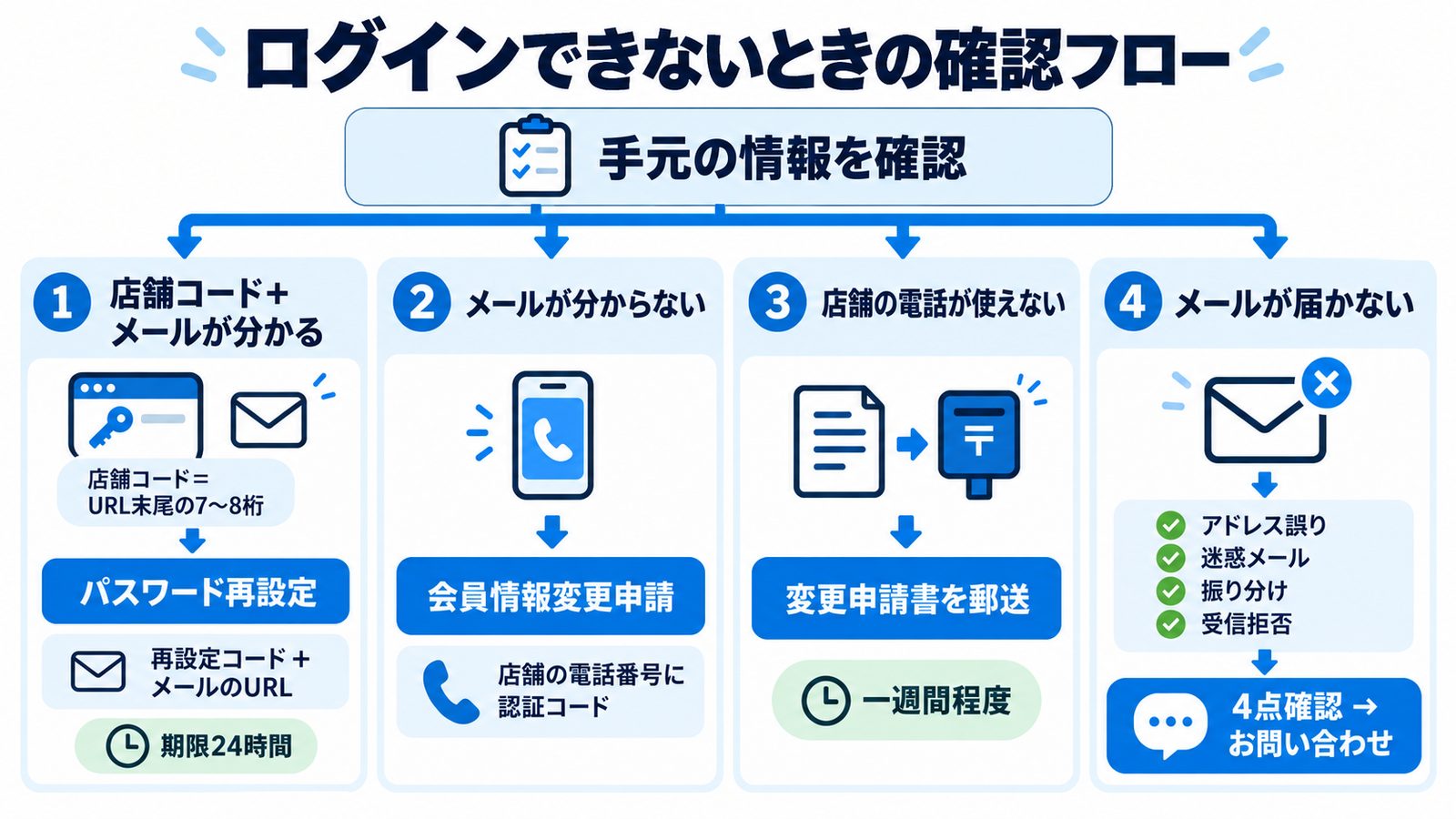
食べログの案内では、ログインできない原因として「ログインIDがわからない」「パスワードがわからない」「両方わからない」「ログインロックがかかった」が挙げられています。公式ヘルプ「ログインできない(店舗会員向け)」の手順を、確認する順に並べました。
まず確認:ログインIDと店舗コードは別もの
店舗コード(店舗ID)は、食べログの店舗ページURL末尾の7〜8桁の数字です(例:https://tabelog.com/tokyo/A1303/A130301/12345678/ なら「12345678」)。公式ヘルプにも、ログインIDと店舗コードは「別のもの」と明記されています。食べログアプリではURLが表示されないため、ブラウザで自店のページを開いて確認します。
再設定したのに「IDとパスワードが違う」と出る場合は、ブラウザに保存された古いパスワードが自動入力されている可能性があると公式FAQにあります。手で入力し直してみてください。
パスワードを忘れた・ロックされた場合
必要なのは店舗コードと店舗会員メールアドレスです。
- パスワード再設定画面で店舗コードとメールアドレスを入力し「送信する」
- 画面に出る「パスワード再設定コード」をメモする(またはページを開いたままにする)
- 届いたメール「【食べログ】店舗会員パスワード再設定のご案内」のURLを開く(期限は24時間)
- 新しいパスワードと再設定コードを入力し「パスワードを再設定する」
新しいパスワードは8〜20文字で、半角英大文字・英小文字・数字を各1文字以上含めます。現在のパスワードやログインIDと同じ文字列は使えません。複数店舗をまとめる「グループID」の場合は、紐づくいずれかの店舗の店舗コードと、グループIDに登録したメールアドレスを使います。
メールアドレスが分からない・前任者が辞めた場合
前任者が退職していても、店舗コードとメールアドレスが分かれば上の手順で再設定できると公式FAQにあります。メールアドレスが分からない場合は、会員情報変更申請画面を使います。店舗コードを入力すると、食べログに登録されている店舗の電話番号宛てに認証コードが通知され、会員情報を変更できる仕組みです。
店舗の電話を利用できない場合は「メールアドレス変更申請書」を記入・押印して郵送する手続きになり、完了まで一週間程度かかると案内されています。
メールが届かない場合
公式ヘルプ「メールが届かない」では、登録アドレスの誤り、迷惑メールフォルダ、メールソフトの振り分け設定、メールサーバー側の受信拒否の4点を確認するよう案内されています。解決しなければ店舗会員ヘルプの「お問い合わせ」フォームから、4点を確認済みと書き添えて連絡します。
店舗会員になっていない場合|お店の情報が勝手に載っているとき
登録した覚えがないのに食べログにお店のページがある場合は、ログインIDがそもそもないので、店舗会員の登録から始めます。「店舗会員(無料)登録案内」によると、申し込みにはお店が食べログに掲載されていることと、営業許可証の画像が必要です。
- お申し込み:申込フォームに記入し、営業許可証の画像を添付する
- 審査:食べログ独自の審査後、お店の電話番号宛てに確認の電話があり、本登録用メールが届く
- 初回ログイン:メール内の専用URLから本登録する
審査にかかる日数は、確認した公式ページには記載がありませんでした。店舗会員になると無料の「飲食店プロフィールサービス」で営業時間やメニューなどを編集でき、ユーザーによる店舗情報の編集を止めることも可能と案内されています。
登録前に掲載内容の誤りを伝えたいときは「店舗情報に関する報告」から連絡できます。食べログ以外の媒体も含めた対処は店舗情報が勝手に掲載?対処法と連絡方法を解説にまとめています。
ログインできたら最初に見直したい5つの項目
久しぶりにログインできたら、お客様が来店前に見る情報から順に見直します。
- 基本情報(営業時間・定休日・電話番号):「行ったら閉まっていた」を防ぐ最優先項目。見直し方は食べログの基本情報はどう見直す?
- メイン写真:今の雰囲気や看板料理と合っているか。手順はメイン写真がイマイチ…変えたい時の設定手順
- メニュー欄:終了した料理や改定前の価格が残っていないか。食べログの「メニュー欄」活用で検索表示が変わる?
- 口コミへの返信:返信していない口コミが残っていないか。食べログのクチコミ返信、正解パターンとNG対応
- 予約まわりの設定:ネット予約を契約していれば、ネット予約管理画面または食べログノートの設定も確認する
ぐるなびやRettyにも掲載している場合は、どこに手間をかけるかの判断も必要です。食べログ・ぐるなび・Rettyの違いを比較も参考にしてください。
よくある質問
Q. スマートフォンから写真を載せることはできますか。
店舗ページの編集はパソコン前提ですが、食べログの案内では、店舗向け公式LINEアカウントとの連携で「メニュー写真投稿」に対応しているとされています。
Q. 担当者が替わるときに気をつけることは。
店舗会員メールアドレスが前任者の個人アドレスのままだと、再設定メールを受け取れません。お店として受け取れるアドレスにしておくと引き継ぎが楽です。登録中のアドレスは、ログインできる状態なら「店舗会員情報」から確認できます。
まとめ
- ログインは公式の「店舗管理画面ログイン」から。店舗ページの編集はパソコンが前提
- 無料の店舗会員がまず使うのは「店舗ページ編集」「口コミ」「レポート」
- パスワード再設定には店舗コード(URL末尾の数字)と店舗会員メールアドレスが必要
- メールアドレスが不明なら会員情報変更申請。電話が使えなければ郵送で一週間程度
- 店舗会員でないなら、営業許可証の画像を用意して無料登録から
食べログの情報を整えたら、同じ内容がGoogleマップ(Googleビジネスプロフィール)にも正しく出ているかを確認しておくと、お客様がどちらを見ても迷いません。
出典
- 食べログ食べログ 店舗管理画面ログイン(2026年10月1日確認)
- 食べログ店舗会員ヘルプ店舗管理画面の見方(同)
- 食べログ店舗会員ヘルプ食べログの店舗管理画面・ネット予約管理画面の推奨環境(同)
- 食べログ店舗会員ヘルプログインできない(店舗会員向け)(同)
- 食べログ店舗会員ヘルプ店舗コード(店舗ID)を確認する(同)
- 食べログ店舗会員ヘルプメールが届かない(同)
- 食べログ店舗会員ヘルプ【食べログノート】食べログノートとは(同)
- 食べログ会員情報変更申請/メールアドレス変更ができなかった方(同)
- 食べログ店舗会員(無料)登録案内/食べログ店舗会員登録のご案内(同)
- 食べログ ユーザーヘルプお問い合わせ先一覧(店舗関係者様向け)(同)
本記事は2026年10月1日時点で食べログが公開しているヘルプ・案内ページの記載にもとづいています。画面の名称や手続きは変更される場合があるため、実際の操作前に最新の公式ヘルプをご確認ください。本記事は食べログ(株式会社カカクコム)の公式情報ではありません。
投稿者プロフィール
-
飲食店専門のWEB集客支援を行う、matoka株式会社(東京都品川区西五反田)の編集チームです。
普段の仕事は、Googleビジネスプロフィールの運用と口コミ対応(MEO対策)、食べログ・ホットペッパーグルメなどグルメサイトの運用代行、SNS運用とホームページ制作、訪日外国人向けの多言語対応、AIを使ったMEO支援(droptip)、そして成果報酬型のインフルエンサーPR「clues restaurant」の運営です。
このブログには、その現場で実際に手を動かして分かったことを書いています。AI検索(ChatGPTなど)に自分の店がどう出るかの確かめ方、口コミ返信やGoogleマップ投稿の時短、グルメサイトとMEOの使い分け、多言語メニュー、求人票、決済まわりのリスクまで、テーマはすべて店舗からの相談が出発点です。
編集方針は2つあります。営業の合間にスマホで読んでも、その日のうちに1つ試せる形で書くこと。そして成果を保証せず、うまくいかない条件や向かない店舗も併せて書くことです。
集客の困りごとは、matoka.co.jp のお問い合わせページからご相談いただけます。