Googleビジネスプロフィールの管理者を追加する方法|権限の種類と注意点
 matoka編集部
Googleビジネスプロフィール(GBP)の管理者の追加方法がわからず、外部業者との連携やスタッフへの投稿の任せ方に困っていませんか?スタッフや外部業者とGBPを管理するときは、利用者ごとの権限設定が必要です。
本記事では、GBPのユーザーの権限の種類、管理者を追加・変更・削除する手順、やってはいけない注意点、外部の業者に任せるときの確認点を、Googleのヘルプに沿って紹介します。
なぜ管理者追加が重要なのか?
飲食店の現場では、オーナー・店長・スタッフ・外注業者など、さまざまな人がGBPに関わります。
- 投稿作業をスタッフに任せたい
- クチコミへの返信を外部に依頼したい
- トラブルを防ぐために、触れる人と範囲を決めておきたい
これらを実現するには、アカウントの共有ではなく、正しく権限を分けることが重要です。1つのGoogleアカウントのログイン情報を複数人で使い回すと、誰が何を変えたのか分からず、退職者や契約が終わった業者だけを個別に外す管理が難しくなります。
GBPには、お店のプロフィールに複数のGoogleアカウントを「ユーザー」として追加する機能があります。一人ひとりが自分のアカウントで操作し、役割に応じた権限を持つ形にすれば、安全に運用できます。
権限の種類|メインのオーナー・オーナー・管理者
Googleのヘルプでは、ユーザーの役割は次の3つです。
- メインのオーナー:プロフィールごとに1人だけです。メインの権限を他のユーザーに譲ることもできます
- オーナー:プロフィールを全面的に管理できます。ユーザーの追加・削除や、プロフィールの削除もできます。複数人を設定できます
- 管理者:以前は「サイト管理者」と呼ばれていた役割です。オーナーとほぼ同じ操作ができますが、ユーザーの追加・削除とプロフィールの削除はできません
オーナーと管理者のどちらでもできる操作には、店名・カテゴリ・ウェブサイトなどのビジネス情報の編集、投稿、写真、商品やサービスの登録、クチコミへの返信、分析情報のダウンロードなどがあります。
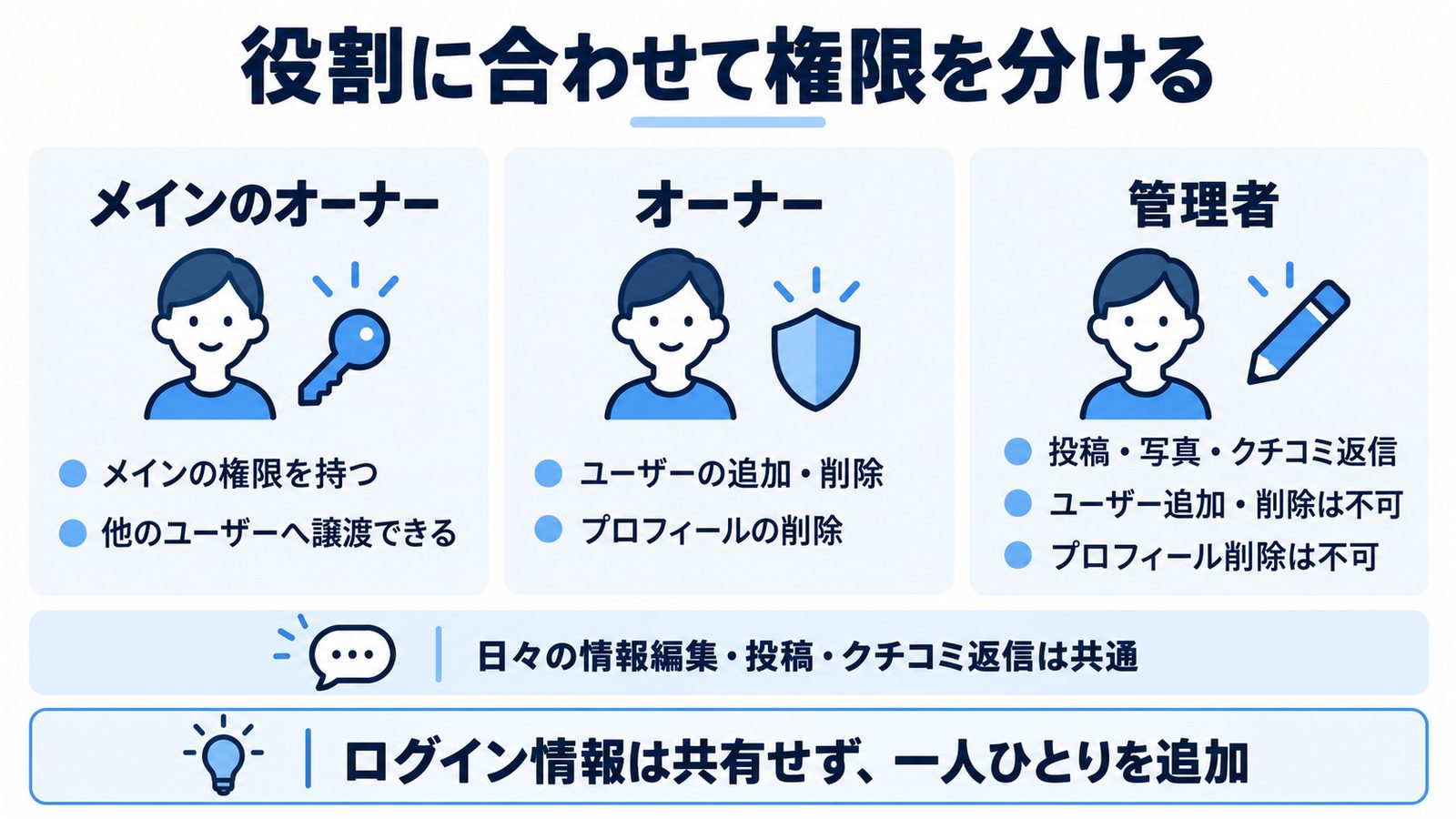
スタッフや外部の業者に日々の投稿やクチコミ返信を任せるだけなら、管理者で十分です。オーナーの権限は、ユーザーの追加・削除やプロフィールの削除ができる強い権限なので、お店の経営者など限られた人だけが持ち、業者には渡さないようにしましょう。
なお、Googleグループをオーナーや管理者として追加することはできません。追加するのは一人ひとりのGoogleアカウントです。
管理者を追加する手順
ユーザーを追加できるのは、オーナー確認が済んだプロフィールのオーナーです。オーナー確認がまだの場合は、先にオーナー確認とは?GBP登録後の重要ステップを参考に手続きを済ませてください。
Googleのヘルプに載っているパソコンでの手順は次のとおりです。
- オーナーのアカウントで business.google.com を開く
- 「その他」のアイコンから「ビジネス プロフィールの設定」を開き、「ユーザーとアクセス権」を選ぶ
- 左上の追加のアイコンを選ぶ
- 追加したい人のメールアドレスを入力する
- 「アクセス」で「オーナー」または「管理者」を選ぶ
- 「招待」を選ぶ
相手が招待を承諾すると、すぐにプロフィールを管理できるようになり、招待したオーナーにもメールが届きます。承諾前の招待は「ユーザーとアクセス権」に表示され、「招待をキャンセル」で取り消せます。スマートフォンでは画面の構成が異なることがあるため、迷ったらパソコンで操作するのが確実です。
スタッフに投稿を任せる場合の書き方のルールづくりは、迷わない!GBP投稿のテンプレート5選と運用ルールを参考にしてください。
権限の変更と削除の方法
役割を変えたいときは、「ユーザーとアクセス権」で対象のユーザーを選び、「アクセス」の横の編集から新しい役割を選んで「保存」します。役割を変更できるのはオーナーだけです。
ユーザーを外すときは、「ユーザーとアクセス権」で対象のユーザーを選び、「ユーザーを削除」を選びます。外されたユーザーにはメールで通知されます。その人が過去に書いたクチコミへの返信や投稿は、削除後もプロフィールに残ります。
ユーザーを選べない場合は、自分が管理者の権限しか持っていない可能性があります。その場合はオーナーに依頼してください。
メインのオーナーが自分自身を外したいときは、先にメインの権限を他のユーザーに譲る必要があります。譲るには、ほかにオーナーか管理者が少なくとも1人必要です。
注意すべきポイント
個人アカウントの共有はしない
ログイン情報を共有するのではなく、一人ひとりをユーザーとして追加します。誰がどの権限を持っているかが「ユーザーとアクセス権」で一覧でき、不要になったら外せます。
不要な権限は速やかに削除する
退職したスタッフや契約が終わった業者のアカウントが残っていると、意図しない変更につながります。人の入れ替わりがあったときは、「ユーザーとアクセス権」を確認する習慣をつけましょう。
追加から7日間は一部の操作ができない
新しく追加されたユーザーは、約7日間、プロフィールの削除、他のオーナーや管理者の削除、メインの権限の譲渡などができません。権限の引き継ぎは、日数に余裕をもって進めます。
確認コードは誰にも教えない
オーナー確認のコードは、管理者を含め他のユーザーとも共有しないようGoogleは案内しています。Googleがコードを尋ねることもありません。
外部の業者に任せるときの確認点
MEO対策の業者などに運用を頼むときは、Googleのヘルプにある次の点を確認しましょう。
- アクセス権はオーナーが管理する:権限をいつでも変えられるのはオーナーだけです
- 契約書を受け取る:サービスの内容と費用が書かれた契約書の正式な写しを、契約前に受け取ります
- 依頼は1社に絞る:一度に連携する業者は1社にするよう勧められています
- 月に1度は成果を確認する:写真の更新や営業時間の正確さなどを自分でも確かめます
- 注意すべき業者:成果の情報を開示しない、検索順位を保証する、料金を偽るといった業者には注意が必要です
契約前に確認したいことはMEO対策を業者に頼む前に確認すること|契約前チェックリスト(アカウントの持ち主・費用・報告)に、複数の店舗をまとめて管理する方法は複数店舗のGoogleビジネスプロフィール管理|拠点グループと一括管理の使い分けにまとめています。
まとめ
Googleビジネスプロフィールの管理者追加は、安全な運用の第一歩です。ユーザーの役割は、メインのオーナー(1人)・オーナー(複数可)・管理者の3つです。
アカウントの共有を避け、オーナーの権限はお店の側で持ち、不要になった権限はすぐに外す——この3つを守って、店舗の信用とセキュリティを守りましょう。
📩 集客やWEB運用のご相談はこちらから
▶お問い合わせはこちら
出典
- Google ビジネス プロフィール ヘルプ「ビジネス プロフィールのオーナーと管理者を管理する」(2026年10月30日確認)
- Google ビジネス プロフィール ヘルプ「Google でビジネスのオーナー確認を行う」(2026年10月30日確認)
- Google ビジネス プロフィール ヘルプ「サードパーティと連携してビジネス プロフィールを管理するためのヒント」(2026年10月30日確認)
本記事の公式情報は2026年10月30日時点のものです。画面や仕様は変更されることがあるため、実際の操作時は最新のヘルプもご確認ください。
投稿者プロフィール
-
飲食店専門のWEB集客コンサルタント。
Googleビジネスプロフィール(MEO対策)、InstagramなどのSNS運用、ホームページ改善、口コミ活用など、地域密着型店舗のためのデジタル施策をトータルに支援しています。
飲食店の現場では「わかってはいるけど時間がない」「何から始めればいいか分からない」という声を多く聞きます。
このブログでは、そうした現場の声に応えるかたちで、今すぐ実践できるノウハウをわかりやすく発信していきます。
「集客で困ったときに立ち返れる、現場に寄り添った情報源」を目指しています。