オーナー確認とは?GBP登録後の重要ステップ
 matoka管理人
Googleビジネスプロフィール(GBP)に登録したまま、オーナー確認をせずに放置していませんか?オーナー確認が済んでいないと、投稿や写真がGoogleに表示されず、クチコミへの返信もできません。
本記事では、オーナー確認でできるようになること、確認方法の種類と手順、ハガキが届かない・コードが使えないといった失敗の防ぎ方までを、Googleのヘルプに沿って解説します。
目次
オーナー確認とは|確認の前と後でできることの違い
オーナー確認とは、Googleに表示されるお店の情報を、本当にそのお店の関係者が管理しているかをGoogleが確かめる手続きです。確認が済むと、投稿の表示やクチコミへの返信など、確認が必要な機能を利用できるようになります。
Googleのヘルプでは、確認の前と後で次のような違いがあると案内されています。
- 基本情報の編集:店名、業種、住所、営業時間、電話番号、ウェブサイトなど一部の情報は確認前でも編集できます。すべての情報を編集するには確認が必要です
- 投稿:確認が済んでいないと「審査待ち」のままで、検索やマップに表示されません
- 写真と動画:確認が完了するまで、Googleに表示されません
- クチコミへの返信:返信するにはオーナー確認が必要です
- ユーザーの追加:確認が済むと、スタッフや外部の人をオーナー・管理者として追加できます
つまり、登録しただけの状態では、お店からの発信やお客様とのやりとりがほとんどできません。営業時間を直す程度なら確認前でも可能ですが、写真・投稿・クチコミ返信を使うなら、オーナー確認は欠かせない手続きです。
オーナー確認を始める前に準備すること
確認を始める前に、次のものをそろえておくと途中で止まりにくくなります。
- お店の管理に使うGoogleアカウント:個人のアカウントではなく、お店として使い続けるアカウントを用意します。担当者が替わっても引き継げるようにするためです
- 正確な店名:看板やメニューなど、実際に使っている名前と同じにします。Googleのガイドラインでは、店名にキーワードやキャッチフレーズを加えることを認めていません
- 正確な住所:部屋番号や階数まで正しく入力します。登録する住所には、店名の看板を常設している必要があります
- お店に直接つながる電話番号:電話やSMSで確認する場合に使います
確認方法によっては、お店の外観や厨房を撮影することもあります。営業時間中にお店へ行ける日を見込んでおくと安心です。
オーナー確認の手順
オーナー確認は、お店の状況によって始め方が変わります。
お店のプロフィールがまだGoogleにない場合
- パソコンなどで business.google.com/add を開き、「Google にビジネス情報を追加」を選びます
- 画面の案内に沿って、店名・業種・住所などを入力します
- 確認方法を選び、画面の手順に沿って進めます
お店のプロフィールがすでにGoogleマップにある場合
- GoogleマップでGoogleアカウントにログインし、店名を検索します
- お店の情報にある「ビジネス オーナーですか?」から「管理を開始」を選びます
- 確認方法を選び、画面の手順に沿って進めます
ほかの人がすでに管理している場合
前の店長や以前の制作会社が管理していることもあります。その場合は「アクセス権限をリクエスト」からフォームを送ると、現在のオーナーにメールで通知されます。現在のオーナーは3日以内に返信する必要があり、返信がない場合は申請できることがあります(常にできるとは限りません)。
確認が完了すると、確認完了のメールが届きます。「オーナー確認を行う」ボタンが再び表示されている場合は、確認が完了していません。もう一度行うか、別の方法を試します。
確認方法の種類と、それぞれのポイント
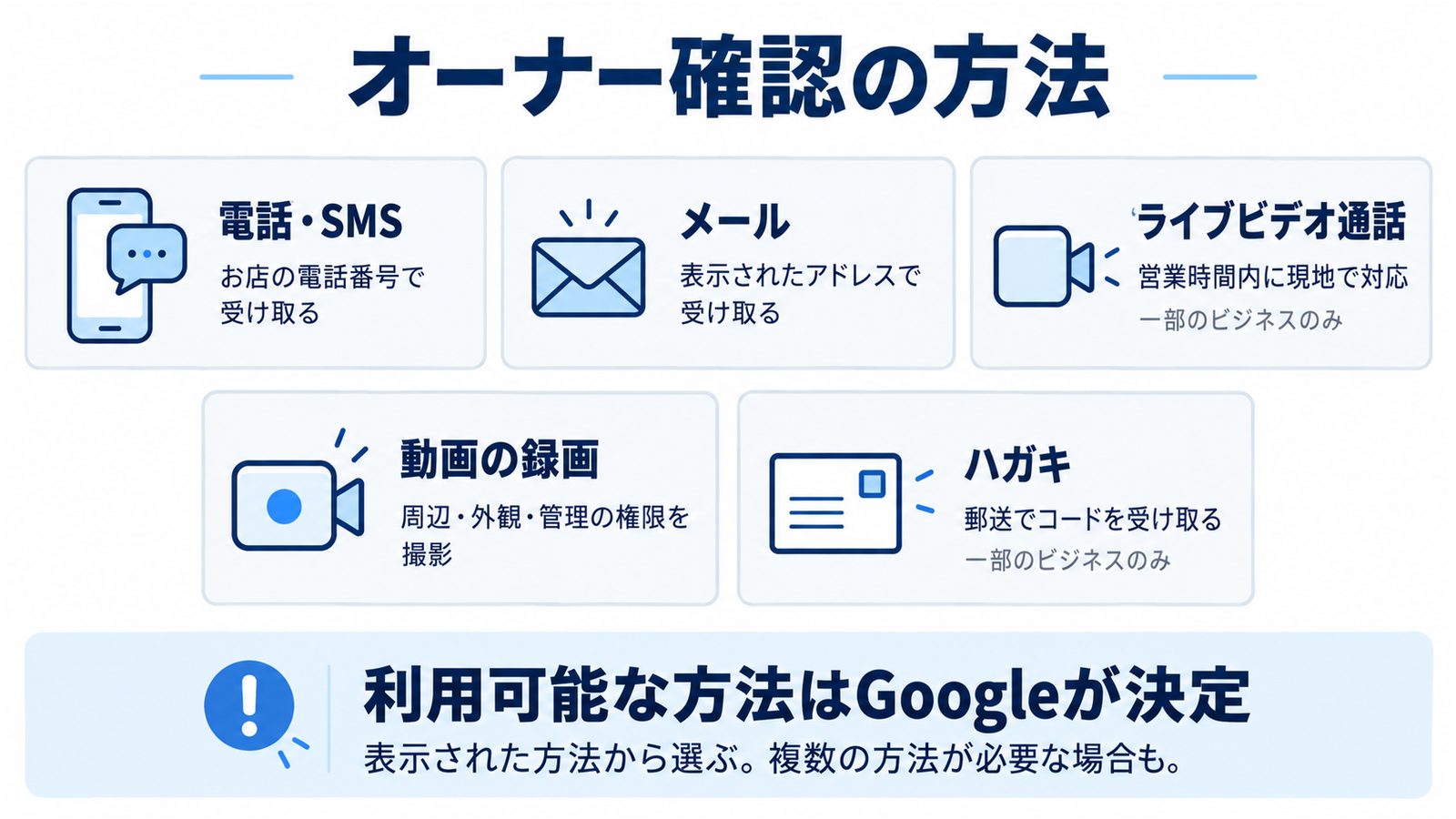
オーナー確認には複数の方法があります。利用可能な方法はGoogleが決定し、業種や地域、営業時間などによって異なります。複数の方法が表示される場合は、その中から選んで試せます。複数の方法での確認が必要になる場合もあります。
- 電話またはSMS:お店の電話番号で受け取ります。自動音声応答(IVR)の番号ではコードを受け取れません
- メール:確認画面に表示されたメールアドレスで受け取ります
- ライブビデオ通話:一部のビジネスのみ。営業時間内にお店にいて、所在地や管理の権限を映像で示します
- 動画の録画:お店の周辺・外観・従業員しか入れない場所を、スマートフォンで撮影してアップロードします
- ハガキ:一部のビジネスのみ。5桁の確認コードが郵送されます
動画の録画で確認する場合
動画は、途中で止めずに連続して撮影した、編集していない30秒以上のものが必要です。事前に撮った動画は使えず、その場で撮影します。飲食店なら、次の3つを1本に収めます。
- 所在地:道路の標識、建物の番号、近くの店や目印
- お店が実在すること:外観と、プロフィールの店名と同じ名前の看板
- 運営していること:レジ、POS、厨房など従業員しか入れない場所や設備
銀行口座の番号などの機密情報、本人や他人の個人情報、他人の顔は映さないようにします。審査には5営業日ほどかかることがあります。承認されなかった場合は「問題を確認」から理由を見て、足りなかったものを含めて撮り直せます。
ハガキで確認する場合
ハガキは通常14日以内に届き、確認コードは30日で期限が切れます。届いたら早めにコードを入力しましょう。
よくある失敗とその対策
- コードを待つ間に店名や住所を直してしまう:ハガキを待っている間に店名・住所・業種を編集すると、郵送されたコードは使えなくなります。届くまで編集は控えます
- 何度もコードを請求する:新しいコードを請求すると以前のコードは無効になり、かえって手続きが長引くことがあります
- 住所の不備でハガキが届かない:ビル名・階数まで正確に入力します
- 看板と登録名が違う:動画の確認では、店名の看板が映っていないと承認されません。看板と同じ名前で登録します
- コードを他人に教えてしまう:Googleがコードを尋ねることはありません。管理者を含め、他のユーザーとも共有しないでください
利用できる方法でどうしても確認できない場合は、Googleのヘルプからサポートに問い合わせます。
確認が終わったらやること
オーナー確認はゴールではなく、ビジネスプロフィールを使い始める入り口です。確認が済んだら、まず次のことを進めましょう。
- 営業時間・電話番号・ウェブサイトなどの基本情報を見直す
- 外観・店内・料理の写真を追加する
- スタッフや依頼先の業者は、Googleアカウントを共有せず、管理者として追加する
管理者の追加方法はGoogleビジネスプロフィールの管理者を追加する方法|権限の種類と注意点で解説しています。外部の業者に運用を頼む場合は、オーナーの権限を自分で持ち続けることが大切です。契約前の確認点はMEO対策を業者に頼む前に確認すること|契約前チェックリスト(アカウントの持ち主・費用・報告)にまとめています。
これから登録する方は、【初心者向け】Googleビジネスプロフィールの登録方法をゼロから解説もあわせてご覧ください。
まとめ
Googleビジネスプロフィールのオーナー確認は、MEO対策の第一歩です。確認が済まないと、投稿や写真が表示されず、クチコミへの返信もできません。
確認方法は電話・SMS・メール・ビデオ通話・動画の録画・ハガキなどがあり、利用可能な方法はGoogleが決めます。店名と住所を正確に登録し、ハガキを待つ間は店名・住所・業種を変更しないようにしましょう。早めにオーナー確認を済ませ、お店の情報を自分で管理できる状態を整えましょう。
問い合わせ
📩 集客やWEB運用のご相談はこちらから
👉 お問い合わせはこちら
出典
- Google ビジネス プロフィール ヘルプ「Google でビジネスのオーナー確認を行う」(2026年10月30日確認)
- Google ビジネス プロフィール ヘルプ「動画の録画でビジネスのオーナー確認を行う」(2026年10月30日確認)
- Google ビジネス プロフィール ヘルプ「Google ビジネス プロフィールを追加またはオーナー確認する」(2026年10月30日確認)
- Google ビジネス プロフィール ヘルプ「ビジネス プロフィールのオーナー権限をリクエストする」(2026年10月30日確認)
- Google ビジネス プロフィール ヘルプ「ビジネス プロフィールの編集内容の反映」(2026年10月30日確認)
- Google ビジネス プロフィール ヘルプ「ビジネス プロフィールの投稿を作成、管理する」(2026年10月30日確認)
- Google ビジネス プロフィール ヘルプ「ビジネス プロフィールの写真と動画を管理する」(2026年10月30日確認)
- Google ビジネス プロフィール ヘルプ「ユーザーからのクチコミを管理する」(2026年10月30日確認)
- Google ビジネス プロフィール ヘルプ「Google に掲載するビジネス情報のガイドライン」(2026年10月30日確認)
本記事の公式情報は2026年10月30日時点のものです。画面や仕様は変更されることがあるため、実際の操作時は最新のヘルプもご確認ください。
投稿者プロフィール
-
飲食店専門のWEB集客コンサルタント。
Googleビジネスプロフィール(MEO対策)、InstagramなどのSNS運用、ホームページ改善、口コミ活用など、地域密着型店舗のためのデジタル施策をトータルに支援しています。
飲食店の現場では「わかってはいるけど時間がない」「何から始めればいいか分からない」という声を多く聞きます。
このブログでは、そうした現場の声に応えるかたちで、今すぐ実践できるノウハウをわかりやすく発信していきます。
「集客で困ったときに立ち返れる、現場に寄り添った情報源」を目指しています。