営業時間のミスで機会損失?GBPの情報修正チェックリスト
 matoka管理人
飲食店のGoogleビジネスプロフィール(GBP)で、営業時間が間違っているまま放置されていませんか?
せっかくの来店チャンスを、営業時間のミス1つで逃してしまう——これは飲食店にとって、気づかないまま続く機会損失です。
本記事では、営業時間と特別営業時間の正しい設定方法、すぐに使える情報修正のチェックリスト、見直すべきタイミング、修正が反映されないときの確認方法を、Googleのヘルプに沿って紹介します。
目次
「登録しただけ」では逆効果?GBPを最新に保つべき理由
表示される情報=お店の信用
Googleマップで店舗情報を見て来店したのに、次のようなことが起きたらどうでしょうか。
- 休みだった
- 営業が終わっていた
- 曜日ごとの時間が違っていた
こうした体験は、お客様の信頼を一気に損ねます。がっかりした体験はクチコミに書かれることもあり、そのお客様だけでなく、クチコミを読んだ人の来店にも影響しかねません。
GBPには、店舗の変更が正しく反映されているとは限りません。Googleによる変更も含め、定期的に確認しましょう。登録した時点では正しくても、定休日の変更、ランチ営業の開始、年末年始の休業などで、いつの間にか実態とずれていきます。GBPは「登録して終わり」ではなく、お店の変化に合わせて直し続ける情報だと考えましょう。
営業時間を正しく設定する基本
Googleのガイドラインでは、営業時間には「顧客に対応可能な通常の営業時間」を入力するよう定めています。設定のときは、次の点に注意します。
- 曜日ごとに入力する:定休日や、土日だけ時間が違う日も正しく分けます
- 昼と夜で分かれる場合:中休みの時間を営業中と表示しないよう、ランチとディナーの時間帯を分けて登録します
- 深夜をまたいで翌日の正午を過ぎる場合:特別営業時間では、日ごとに分けて入力します(例:19:00〜翌17:00なら、当日の19:00〜0:00と翌日の0:00〜17:00)。この場合、翌日の通常の営業時間は特別営業時間に置き換わるため、翌日の通常営業も続けるときは、その時間帯も特別営業時間に含めます
- 季節営業の場合:営業期間中の時間を設定し、オフシーズンは「臨時休業」の表示を使い、再開時に通常の時間へ戻します
テイクアウトやデリバリーなど、時間帯によって受けられるサービスが違う場合は、特別営業時間ではなく「営業時間の詳細」で設定するようGoogleは案内しています。店名に営業時間を入れることはガイドラインで認められていないため、時間の情報は必ず営業時間の欄に入れましょう。
祝日・年末年始・臨時休業の設定
祝日や年末年始、お盆などで通常と違う営業をする日は、「特別営業時間」を設定します。手順は次のとおりです。
- ビジネスプロフィールで「プロフィールを編集」→「営業時間」を選ぶ
- 「特別営業時間」の横にある編集アイコンを選ぶ
- Googleが提示した日付は「確認」、それ以外は「日付を追加」で日付を選ぶ
- 営業する日は「休業」をオフにして時間を入力し、休む日は「休業」をオンにする
- 「保存」を選ぶ
Googleは、祝日の営業時間が通常と同じ場合でも、特別営業時間として設定することを勧めています。お客様に「この日の営業時間は確認済み」と示せるためです。なお、特別営業時間を表示するには、営業時間の設定が「決まった営業時間で営業している」になっている必要があります。
長めの休みは、日数で設定方法が変わります。
- 連続6日以下の休み・時間の変更:特別営業時間で設定する
- 連続7日以上の休み・再開日が決まっていない休み:「臨時休業」に設定する
改装や長期休業のときに特別営業時間で済ませると、ルールに合わない設定になります。日数を数えてから選びましょう。
GBPの情報修正チェックリスト【保存版】
営業時間だけでなく、関連する項目もまとめて確認します。月に1回、このリストで点検するのがおすすめです。
営業時間の確認ポイント
- 通常の営業時間に間違いはないか
- 曜日ごとの違い(定休日・短縮営業)を反映しているか
- ランチとディナーの間の中休みを分けて登録しているか
- 臨時営業・臨時休業の設定は済んでいるか
祝日・年末年始・イベント時の設定
- 祝日の特別営業時間を、通常どおりの日も含めて設定しているか
- 年末年始や夏季休業の情報を、前もって登録しているか
- 終わった臨時休業の設定が残っていないか
ほかの項目もセットで確認
- 電話番号やウェブサイトのURLに変更はないか
- メニューや予約ページのリンク先が切れていないか
- 写真・投稿が古いままになっていないか
- 店名にキーワードなどを加えていないか
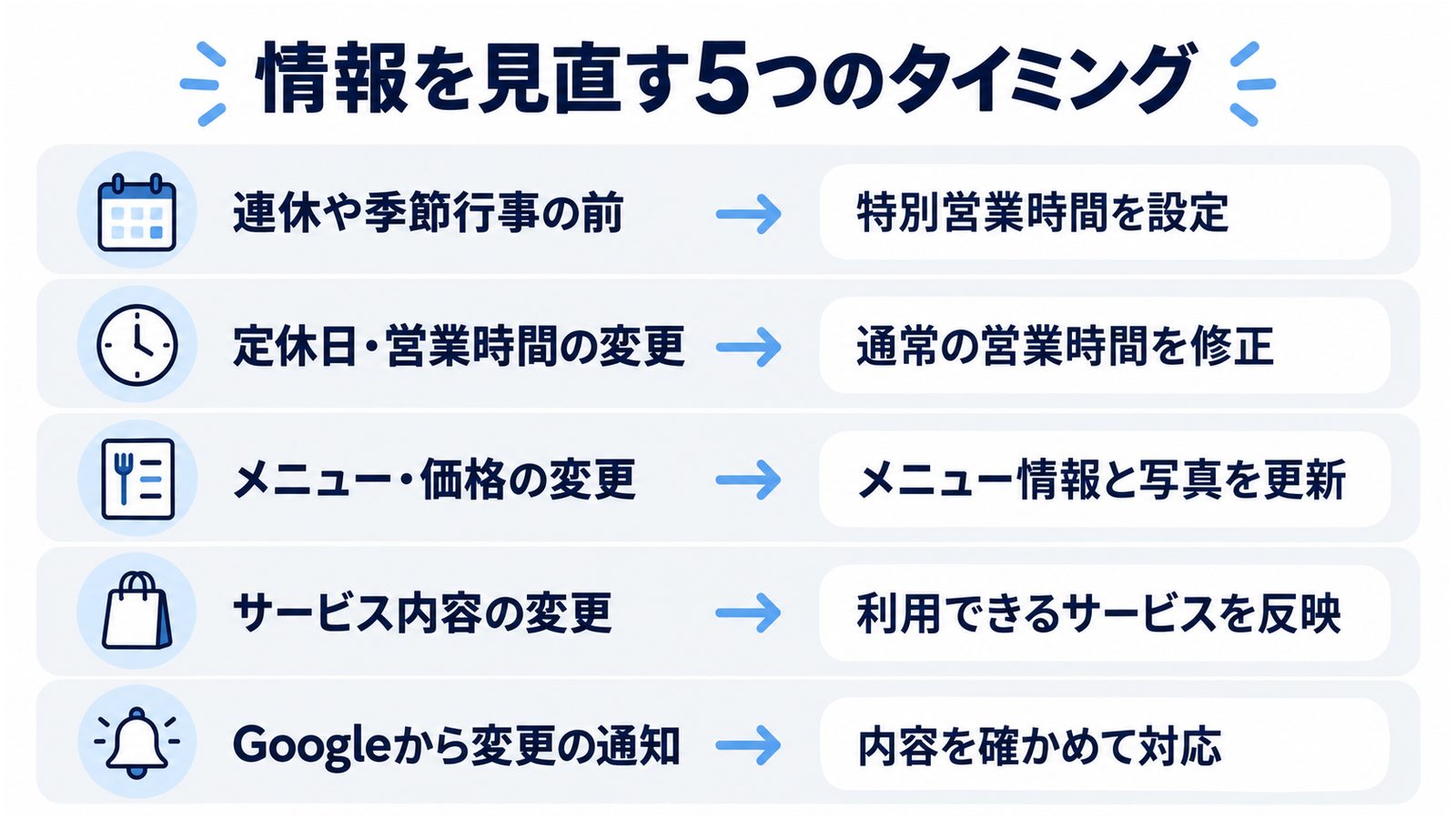
情報を見直すべき5つのタイミング
月1回の点検に加えて、次のタイミングでは必ず見直しましょう。
- 連休や季節行事の前:年末年始・ゴールデンウィーク・お盆など、通常と違う営業になる前に特別営業時間を設定します
- 定休日や営業時間を変えたとき:お店の体制が変わったら、すぐに通常の営業時間を直します
- メニューや価格を変えたとき:主力メニューや金額を変えたら、メニューの情報と写真もあわせて更新します
- サービスの内容を変えたとき:テイクアウトの開始・終了など、受けられるサービスが変わったら反映します
- Googleから変更の通知が来たとき:内容を確かめ、意図しない変更が公開される前に対応します
5つ目について補足します。Googleは、ユーザーからの報告などさまざまな情報をもとに、プロフィールを更新することがあります。一部の編集提案はメールやサービス内の通知で知らされ、4日以内に承認か拒否を選びます。対応がないと、公開情報で裏付けられる更新は自動で公開されることがあります。
プロフィールの編集画面では、Googleが変更した情報は青い文字で表示されます。通知が来たら放置せず、正しくない内容なら拒否するか、自分で正しい情報に直しましょう。編集の履歴の見方は編集ミスを防ぐ!GBPの履歴機能とその使い方で紹介しています。
修正したのに反映されないとき
オーナー確認済みのプロフィールを編集すると、Googleのガイドラインに沿っているかが審査されることがあります。審査は通常10分ほどですが、場合によっては最長30日ほどかかります。
編集した内容は、ステータスとともに表示されます。
- 承認済み:更新した情報がプロフィールに表示されています
- 保留中:審査中で、まだ反映されていません
- 不承認:Googleが内容の正確性を確認できず、承認されなかった状態です。条件を満たせば再審査を請求できる場合があります
審査に時間がかかることもあるため、年末年始などの特別営業時間は直前ではなく、余裕をもって設定しておくのが安全です。オーナー確認が済んでいない場合は、一部の情報しか編集できません。手続きはオーナー確認とは?GBP登録後の重要ステップを参考にしてください。
食べログなど、ほかの媒体にも営業時間を載せている場合は、同じ日に直すと情報のずれを防げます。食べログ側の見直しは食べログの基本情報はどう見直す?営業時間・メニューの更新頻度とチェックリストにまとめています。移転や閉店のときの手続きは移転・閉店時のGoogleマップ(GBP)と食べログの手続き|順番と注意点をご覧ください。
まとめ
GBPは放置するとお客様とのすれ違いを生む情報です。特に営業時間は、来店するかどうかを左右する重要な項目です。
通常の営業時間を曜日ごとに正しく入れ、祝日や年末年始は特別営業時間、7日以上の休みは臨時休業で設定します。月1回のチェックと、5つのタイミングでの見直しを習慣にし、Googleからの変更の通知にも早めに対応しましょう。
問い合わせ
📩 集客やWEB運用のご相談はこちらから
👉お問い合わせはこちら
出典
- Google ビジネス プロフィール ヘルプ「特別営業時間を設定する方法」(2026年10月30日確認)
- Google ビジネス プロフィール ヘルプ「Google に掲載するビジネス情報のガイドライン」(2026年10月30日確認)
- Google ビジネス プロフィール ヘルプ「ビジネス プロフィールの編集内容の反映」(2026年10月30日確認)
- Google ビジネス プロフィール ヘルプ「ビジネス プロフィールに対する Google による変更を管理する」(2026年10月30日確認)
本記事の公式情報は2026年10月30日時点のものです。画面や仕様は変更されることがあるため、実際の操作時は最新のヘルプもご確認ください。
投稿者プロフィール
-
飲食店専門のWEB集客コンサルタント。
Googleビジネスプロフィール(MEO対策)、InstagramなどのSNS運用、ホームページ改善、口コミ活用など、地域密着型店舗のためのデジタル施策をトータルに支援しています。
飲食店の現場では「わかってはいるけど時間がない」「何から始めればいいか分からない」という声を多く聞きます。
このブログでは、そうした現場の声に応えるかたちで、今すぐ実践できるノウハウをわかりやすく発信していきます。
「集客で困ったときに立ち返れる、現場に寄り添った情報源」を目指しています。