Googleビジネスプロフィールの画像サイズ|公式の推奨条件とカバー写真・ロゴ・投稿の整え方
 matoka編集部
Googleビジネスプロフィール(GBP)に写真を載せたのに、肝心の部分が見切れていたり、ぼやけて表示されたりした経験はありませんか。せっかく撮った料理や店内の写真も、サイズや形式が合っていないと魅力が正しく伝わらず、来店のきっかけを取りこぼしてしまいます。GBPの写真はGoogleマップや検索結果で最初に目に入る要素であり、いわばお店の「顔」です。
この記事では、GBPで使う主要な写真の推奨サイズと形式を用途別に整理し、アップロード時に気をつけたいポイント、よくある失敗とその対処法までまとめました。はじめてGBPの写真を整える方でも、この記事の順番どおりに確認すれば見切れやボケを減らせます。
目次
GBPの写真がお店の第一印象を左右する理由
GBPを見たユーザーは、店名や口コミよりも先に写真に目を向けることが少なくありません。表示された一枚がきれいで雰囲気が伝われば「行ってみたい」と感じてもらえますが、見切れていたりピンボケしていると、それだけで候補から外されてしまうこともあります。
また、写真が充実している店舗のほうが、ユーザーの反応が得られやすく、結果としてマップ上で目に留まりやすくなる傾向があります。だからこそ、正しいサイズと形式で写真を用意することは、特別なテクニックではなくMEO対策の土台といえます。まずは「見切れない・ボケない」状態を作ることが、写真運用の第一歩です。
GBPの画像サイズ|公式の条件と用途別の整え方
まず、Googleが公式ヘルプで示している条件を押さえましょう。ビジネス プロフィールの写真については、次のように案内されています(2026年10月29日確認)。
- 形式:JPG または PNG
- ファイルサイズ:10KB〜5MB
- 推奨解像度:縦720ピクセル・横720ピクセル
- 最小解像度:縦250ピクセル・横250ピクセル
- 品質:ピントが合っていて十分な明るさがあること。大きな加工や強すぎるフィルタは避ける
動画は、長さが最大30秒、ファイルサイズが最大75MB、解像度は720p以上とされています。
一方で、カバー写真・ロゴ・投稿などの用途ごとの推奨サイズは、Googleの公式ヘルプには記載がありません。インターネット上には用途別の寸法を示す情報もありますが、Googleが公表した数値ではない点に注意してください。そのうえで、用途ごとに次の点を意識すると、見切れや見づらさを減らせます。
カバー写真(プロフィールの顔になる画像)
- お店の雰囲気や看板メニューが一目で伝わる1枚を選ぶ
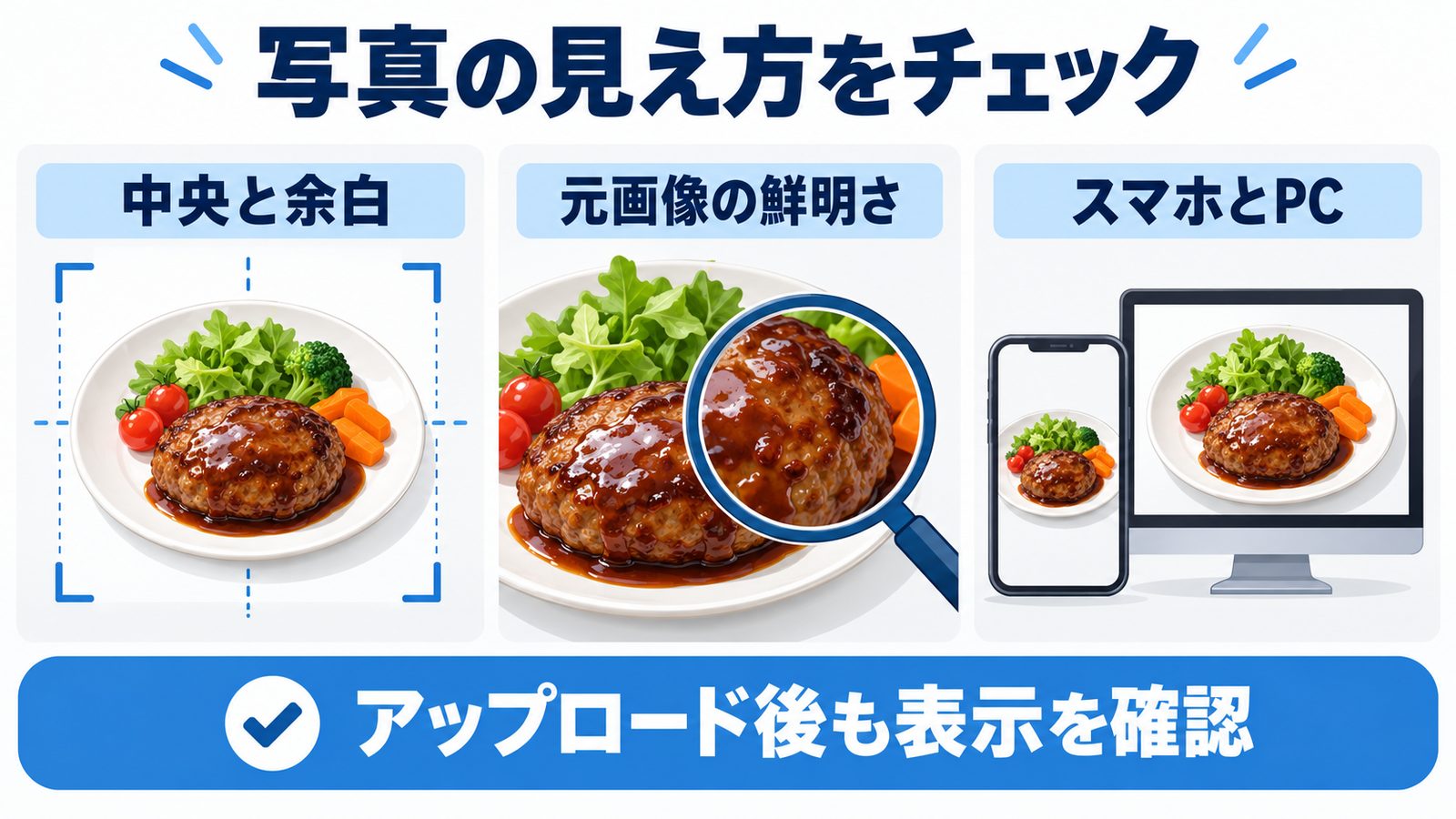
- 表示する画面によって切り取られ方が変わる可能性があるため、伝えたいものは中央に寄せ、周りに余白を残す
- 画像の中に文字を入れる場合は最小限にする
ロゴ画像(ビジネスの象徴)
- 小さく表示されても店名やマークが判別できるものにする
- 正方形に近い形で、余白を含めて整えておくと扱いやすい
投稿用画像(最新情報の投稿時に使用)
- 投稿の作成方法のヘルプには、写真の寸法の記載がない。上の写真の条件(推奨解像度は縦横720ピクセル、ファイルサイズは5MBまで)を目安にする
- 投稿の内容(新メニュー・イベントなど)が写真だけでも分かるものを選ぶ
店内・料理・スタッフ写真
- 公式の推奨解像度(縦横720ピクセル)を目安に、ピントが合った明るい写真を使う
- 実物と印象が変わるほどの加工はしない
- 自然光を活かして撮ると、色味が自然になりやすい
迷ったときは、推奨解像度を下回らない大きさで用意し、被写体を中央に置いておくと、見切れにくくなります。小さすぎる画像を無理に拡大するとぼやけるため、元データはできるだけ大きめのものを使いましょう。
写真をアップロードするときの基本手順
サイズを把握したら、実際のアップロードは次の流れで進めると迷いません。
- 用途(カバー・ロゴ・投稿・店内など)を決め、その用途で伝えたいものがはっきり写った写真を選ぶ
- 被写体が中央にくるようにトリミングし、余白のバランスを整える
- 形式をJPGまたはPNGにそろえ、ファイルサイズが大きすぎないか確認する
- GBPの管理画面から該当の枠にアップロードする
- アップロード後、スマホとPCの両方で見え方をチェックする
特に最後の表示確認は省略されがちですが、端末によって切り取られる位置が変わるため、両方で見ておくと安心です。複数枚まとめて載せる場合は、見せたい順番も意識すると効果的です。表示順の調整については写真の並び順って変えられる?GBP写真の表示順を整える方法で詳しく解説しています。
画像サイズでよくある失敗と対処法
写真がうまく表示されないときは、原因がいくつかのパターンに分かれます。代表的な失敗と対処法を押さえておきましょう。
- 被写体が見切れる:表示する場所によって切り取られ方が変わることがあるので、中央に寄せて余白を残す
- 写真がぼやける:小さい画像を引き伸ばしていることが多いため、元データを大きめのものに差し替える
- 文字が読めない:画像に文字を入れすぎると縮小時につぶれるので、文字入れは最小限にする
- 色味が暗い:撮影環境が原因のことが多く、自然光や明るい場所で撮り直すと改善する
また、過度な加工や装飾はGoogleのガイドラインに沿わない可能性があり、実際の店舗の雰囲気と食い違うと来店時のギャップにもつながります。ありのままの魅力が伝わる写真を心がけましょう。ファイル名や枚数、撮り方まで含めた最適化はMEO対策の写真最適化|Googleマップで選ばれる写真の種類・枚数・撮り方で整理しています。
写真の質を高めて運用を続けるコツ
サイズが整ったら、次は写真そのものの質と更新の続けやすさに目を向けます。プロのカメラがなくても、スマホと無料アプリだけで見栄えのする写真は十分に用意できます。明るさや水平を整えるだけでも印象は大きく変わります。撮影と編集の具体的な方法はMEO・SNS用の写真の撮り方|スマホだけで映える店舗撮影のコツが参考になります。
写真は一度そろえて終わりではなく、季節のメニューや店内の変化に合わせて少しずつ入れ替えていくことが大切です。定期的に新しい写真を追加していくと、情報が新鮮に保たれ、ユーザーにも運営中の活きたお店だと伝わります。無理のない頻度で更新の習慣をつくりましょう。
よくある質問(FAQ)
Q. 推奨サイズより大きい写真をアップロードしても問題ありませんか?
基本的には、大きめの写真でも問題ありません。ただしファイルサイズの上限を超えるとアップロードできないため、大きすぎる場合は容量を調整してください。最新の上限値は公式ヘルプで確認しましょう。
Q. 写真の形式はJPGとPNGのどちらがよいですか?
どちらも利用できます。料理や店内など写真そのものはJPG、ロゴなど背景を透過させたい画像はPNGが向いています。用途に合わせて選び、できるだけ形式をそろえておくと管理しやすくなります。
Q. スマホで撮った写真でも大丈夫ですか?
問題ありません。近年のスマホは十分な画質があり、明るさや構図を意識すれば魅力的な写真になります。撮影後に比率を整え、見切れないようにトリミングしてからアップロードしましょう。
まとめ
GBPの写真は、サイズと形式を正しく整えるだけで見え方が大きく変わり、お店の第一印象を左右します。公式の条件(JPG・PNG、10KB〜5MB、推奨720×720ピクセル)を満たし、被写体を中央に寄せ、スマホとPCの両方で表示を確認する。この基本を押さえることで、見切れやボケといった失敗を減らせます。推奨サイズは変わることがあるため公式ヘルプで最新を確認しつつ、質の高い写真を継続的に更新して、来店につながるGoogleマップ運用を目指しましょう。
写真を整えて集客につなげたい方へ
写真の見直しは、GBP全体の整備やMEO対策の一部です。何から手をつければよいか迷う場合は、専門家に相談しながら進めるのも一つの方法です。
出典
- Google ビジネス プロフィール ヘルプ「ビジネス プロフィールの写真と動画を管理する」(2026年10月29日確認)
- Google ビジネス プロフィール ヘルプ「ビジネス プロフィールの投稿を作成、管理する」(2026年10月29日確認)
本記事の公式情報は2026年10月29日時点のものです。画面や仕様は変更されることがあるため、実際の操作時は最新のヘルプもご確認ください。
投稿者プロフィール
-
飲食店専門のWEB集客コンサルタント。
Googleビジネスプロフィール(MEO対策)、InstagramなどのSNS運用、ホームページ改善、口コミ活用など、地域密着型店舗のためのデジタル施策をトータルに支援しています。
飲食店の現場では「わかってはいるけど時間がない」「何から始めればいいか分からない」という声を多く聞きます。
このブログでは、そうした現場の声に応えるかたちで、今すぐ実践できるノウハウをわかりやすく発信していきます。
「集客で困ったときに立ち返れる、現場に寄り添った情報源」を目指しています。