【初心者向け】Googleビジネスプロフィールの登録方法をゼロから解説
 matoka管理人
Googleビジネスプロフィール(GBP)を登録したいものの、「何を準備すればよいのか」「どの順番で入力すればよいのか」が分からず、手が止まっていませんか。
Googleビジネスプロフィールは、Google検索やGoogleマップ上で店舗情報を管理するための仕組みです。飲食店では、店名、所在地、営業時間、電話番号、写真などを整えることで、来店を検討している人に必要な情報を伝えやすくなります。
この記事では、飲食店オーナーや店舗担当者に向けて、登録前の準備から基本情報の入力、オーナー確認、登録後の見直しまでを順番に整理します。管理画面や確認方法は変更されることがあるため、実際の画面に表示される案内も確認しながら進めてください。
目次
Googleビジネスプロフィールとは

Googleビジネスプロフィールに店舗情報を登録すると、Google検索やGoogleマップで店名などが検索された際に、営業時間や所在地、電話番号といった情報を確認してもらいやすくなります。
ただし、登録しただけで集客成果が保証されるものではありません。情報が古い、営業時間が実態と違う、写真が少なく店舗の様子が伝わらないといった状態では、来店を検討する人が判断しにくくなります。
まず仕組みから確認したい場合は、Googleビジネスプロフィールの基本を解説した記事も参考にしてください。本記事では登録作業に絞って説明します。
登録前に準備するもの
入力を始める前に、店舗情報を一か所へまとめておくと作業が進めやすくなります。
- 管理に使用するGoogleアカウント
- 看板や公式サイトなどで使用している正式な店舗名
- 店舗の業種を表すカテゴリ候補
- 住所と地図上のおおよその位置
- 店舗の電話番号
- 公式サイトや予約ページのURL(使用している場合)
- 通常の営業時間と定休日
- 店舗の外観、店内、料理などが分かる写真
複数人で運用する場合でも、個人用アカウントを共有するのではなく、誰が管理を担当するのかを先に決めておきましょう。担当者の退職や異動で管理できなくならないよう、アカウントと権限の扱いを店舗内で記録しておくことも大切です。
すでに店舗情報が表示されていないか確認する
新しく登録する前に、Google検索やGoogleマップで店名と住所を検索し、同じ店舗情報がすでに存在しないか確認します。既存情報がある場合は、重複して新規登録するのではなく、その情報の管理方法を確認してください。
Googleビジネスプロフィール登録の基本手順
表示される項目や確認方法は、店舗の状況やGoogle側の仕様によって異なる場合があります。以下を基本の流れとして、画面上の案内に従って入力してください。
ステップ1:Googleアカウントでログインする
管理に使用するGoogleアカウントでログインします。今後も営業時間の変更、写真の追加、口コミの確認などで使用するため、店舗として継続的に管理できるアカウントを選びましょう。
ステップ2:店舗名とカテゴリを入力する
店舗名は、実際の看板や公式サイトなどで使用している名称に合わせます。検索対策だけを目的に、店舗名へ不要な説明文や地域名を足すのは避け、実態に沿って入力します。
カテゴリは、店舗の中心的な業態が伝わるものを選びます。入力後も、実際の営業内容と合っているか定期的に確認してください。
ステップ3:所在地を入力して地図上の位置を確認する
住所を入力したら、地図上の位置が店舗入口や建物の位置とずれていないか目視で確認します。ビル内や商業施設内の店舗では、階数や区画など、来店時に必要な情報も分かるように整えます。
ステップ4:電話番号やウェブサイトを入力する
店舗で受けられる電話番号を入力します。公式サイトや予約ページを使用している場合は、来店を検討する人が迷わないページを設定します。
登録後は、電話番号やリンク先が正しいか、実際に押して確認しましょう。古い予約ページや閉鎖済みページへつながっていないかも確認が必要です。
ステップ5:オーナー確認を進める
店舗情報を管理するため、画面に表示された方法でオーナー確認を進めます。利用できる確認方法は状況によって異なる場合があるため、特定の方法が必ず選べるとは限りません。
確認作業で迷った場合は、オーナー確認の基本と注意点も確認してください。
ステップ6:プロフィール情報を整える
基本登録が終わったら、営業時間、定休日、店舗説明、写真などを実態に合わせて整えます。写真は枚数だけを増やすのではなく、外観、入口、店内、代表的な料理など、来店前に知りたい情報が伝わるものを選びます。
写真の考え方は、MEO対策における写真の整え方で詳しく紹介しています。
登録後にまず確認すること
登録作業が終わったら、検索する人の立場でプロフィールを見直します。
- 店舗名、住所、電話番号が実際の情報と一致している
- 通常の営業時間と定休日が正しい
- 地図上の位置が店舗の場所と合っている
- ウェブサイトや予約ページのリンクが開く
- 外観や入口が分かる写真がある
- 店舗の業態や代表的なメニューが伝わる
- 店舗内で管理担当者と更新方法を共有している
年末年始や臨時休業、営業時間の変更があるときは、実際の営業状況と表示内容にずれが出ないよう見直します。登録を一度きりの作業にせず、店舗情報を更新する運用まで決めておくことが重要です。
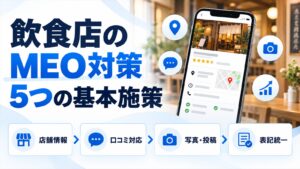
登録して終わりにしない|運用の3本柱
「Googleマップには表示されているのに、来店につながっている実感がない」という声はよく聞きます。表示されている=集客できている、とは限りません。差がつくのは登録後の運用です。
“近くの◯◯”と検索されたときに表示される枠は限られており、そこに入らなければ多くの人の目には触れません。また、登録後に情報を放置すると営業時間が実態と食い違い、写真やメニューが古いままになります。来店を検討している人は複数の店舗を比較して選ぶため、情報が古い店舗・少ない店舗はその時点で候補から外れやすくなります。
基本となるのは次の3本柱です。
①プロフィール情報の最適化
- 営業時間・定休日・電話番号・公式サイトURLを正確に登録する(臨時休業や祝日の営業時間も反映する)
- メニューやサービス内容を項目ごとに丁寧に記載する
- 外観・店内・料理の写真を、明るく清潔感のあるものに整える
情報が整っている店舗は、来店前の不安(場所は分かりやすいか、今日は開いているか、どんな料理が出てくるか)を解消しやすく、比較の場面で選ばれやすくなります。
つまずきポイント:登録時のまま更新が止まる。開業時や登録時に一度入力したきり、更新が止まっているケースが最も多いです。営業時間の変更やメニュー改定があったらGBPにも反映する、という運用をあらかじめセットにしておきましょう。
②投稿機能で「今」を伝える
- 期間限定メニューやイベントなど、時期性のある情報をタイムリーに投稿する
- 写真と短い本文で、ひと目で内容が伝わるようにする
- 「ご予約はプロフィールのリンクから」など、次の行動を一言添える
定期的な投稿があると、「営業していて、動きのある店」という印象が伝わり、来店前の判断材料も増えます。
つまずきポイント:投稿が続かない。「凝ったものを不定期に」より「無理のない内容を続ける」ほうが現実的です。新メニューの提供開始や季節の変わり目など、店の動きがあったタイミングを投稿のきっかけにすると、ネタ切れせずに続けられます。
③口コミを自然に集める仕掛け
- テーブルPOPやショップカードにQRコードを設置し、書き込みまでの手間を減らす
- 会計時などに「よろしければ口コミをお願いします」と一言添える
- 投稿された口コミには、内容に応じて返信する
店内での見せ方は店内ポップで口コミを自然に誘導する方法とデザイン例にまとめています。
つまずきポイント:見返りと引き換えの依頼はしない。口コミを増やしたいからといって、割引や特典と引き換えに投稿を依頼することは、Googleのポリシーで虚偽のエンゲージメントとして禁止されており、違反するとビジネスプロフィールが制限される可能性があります。依頼そのものは問題ないので、「書きやすい環境を整える」「お願いの一言を添える」という範囲で取り組んでください。
効果はいつから出る?確認方法
3本柱を整えても、効果がすぐに数字へ表れるとは限りません。焦って施策を次々と変えるより、一定期間は継続しながら変化を確認するほうが判断しやすくなります。
変化の確認には、GBPの管理画面で見られるパフォーマンス指標(表示回数、検索語句、経路検索、電話タップなど)が役立ちます。時期や季節による変動もあるため、期間を揃えて(前月・前年同月など)見比べてください。
期間の考え方や確認手順はMEOの効果はいつから?施策開始後の変化と確認方法で解説しています。
状況別:次に読むもの
登録と基本の運用が終わったら、自店の状況に近いものから進めてください。
- これから開店する → 開店前のMEO準備|Googleビジネスプロフィールはいつ登録するか(表示は開業日の90日前から始まります)
- 自分でやるか外注するか迷っている → MEO対策は自分でできる?自力でやる範囲と外注の判断基準
- 忙しい時期と暇な時期で運用が続かない → MEOの年間運用カレンダー|繁忙期と閑散期でやることを分ける
- 星評価が上がらない → Googleマップの星評価が上がらない理由|平均点の仕組みと店舗ができる打ち手
- 同じ店の情報が2つ出てくる → Googleマップに同じ店が2つ表示される|重複プロフィールの統合・削除手順
- 移転・閉店が決まった → 移転・閉店時のGoogleマップ(GBP)と食べログの手続き
Googleビジネスプロフィール登録のよくある質問
同じ店舗の情報がすでに表示されています。新しく登録してよいですか?
重複登録を避けるため、まず既存の店舗情報を確認します。自店の情報と思われる場合は、すぐに新しい情報を作成せず、既存プロフィールを管理するための案内を確認してください。
オーナー確認の方法を選べません
利用できる確認方法は、店舗やアカウントの状況によって異なる場合があります。画面に表示される案内を確認し、店舗名、住所、電話番号などの入力内容に誤りがないか見直してください。
登録したら、すぐに集客効果が出ますか?
登録だけで来店数や表示回数の増加が保証されるものではありません。まず正確な情報を掲載し、営業時間や写真などを継続的に見直すことが基本です。
まとめ
Googleビジネスプロフィールの登録では、店舗情報を事前に整理し、既存プロフィールの有無を確認してから入力を始めることが大切です。
登録後は、営業時間、電話番号、地図上の位置、写真、リンク先などを確認し、実際の店舗情報とずれがない状態を保ちましょう。管理担当者と更新方法まで決めておくと、情報の放置を防ぎやすくなります。
そのうえで、プロフィール情報の最適化・投稿・口コミの3本柱を続けることが基本です。登録は入口で、差がつくのはそのあとの運用です。まずは自店のプロフィールを利用者の視点で開き、情報の食い違いや古い写真がないかを確認するところから始めてください。
※Googleビジネスプロフィールの画面、入力項目、オーナー確認方法は変更される場合があります。実際の登録時は、画面に表示される最新の案内もご確認ください。