季節イベントをPRしよう!GBPのイベント投稿の書き方
 matoka管理人
「GBP イベント投稿 方法」と検索している方の多くは、「季節イベントをうまく告知できていない…」「投稿しても反応が弱い。何を書けばいいの?」と悩んでいるのではないでしょうか。
Googleビジネスプロフィール(GBP)の投稿には「イベント」という種類があり、開始日と終了日を入れて、期間の決まった催しを告知できます。この記事では、イベント投稿と他の投稿の違い、作成手順、伝わる書き方のテンプレート、写真の選び方、審査で不承認にならないための注意点を、Google ビジネス プロフィール ヘルプの記載に沿って整理します。
目次
イベント投稿とは:「最新情報」「特典」との違い
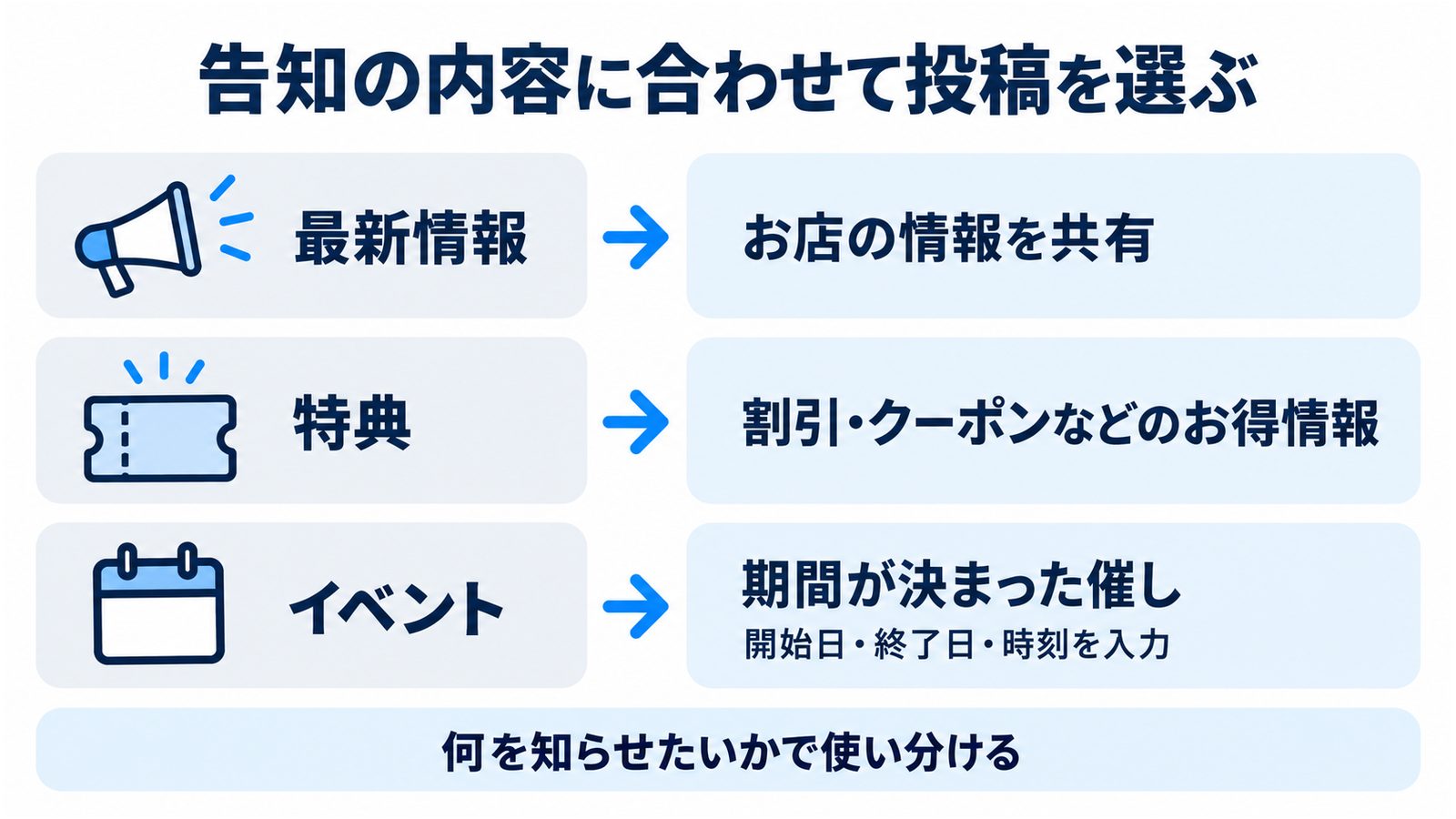
GBPの投稿は「最新情報」「特典」「イベント」の3種類です。ヘルプでは、それぞれ次のように説明されています。
- 最新情報:ビジネスに関する情報を共有する投稿。説明、写真、動画、リンク付きの操作ボタンを追加できる
- 特典:プロモーションやお得情報を発信する投稿。タイトル・日付・時刻が必須で、「特典を表示」ボタンが自動で付く。クーポンコードや利用規約も追加できる
- イベント:店舗などでのイベントを宣伝する投稿。タイトル、開始日と終了日、開始時刻と終了時刻を入力し、説明、写真、動画、操作ボタンを追加できる
季節のコース、周年イベント、ライブなど「いつからいつまで」が決まっている催しはイベント投稿が向いています。割引やクーポンが中心の告知なら、特典の投稿を使うほうが内容に合います。
イベント投稿で時刻を指定しないと、イベントは期間中24時間続くものとして表示されます。ランチ限定、夜の部だけといった催しは、開始時刻と終了時刻も入れておきましょう。
季節イベントを投稿で告知する理由
投稿は、モバイルではGoogle 検索とGoogle マップのビジネス プロフィールの「最新情報」または「概要」タブに、パソコンでは「オーナー」のセクションに表示されます。お店を調べた人が、その場で「今どんな催しをしているか」を知ることができます。
「クリスマスディナー」「忘年会」「歓送迎会」など、季節ごとに探される催しは毎年ほぼ同じ時期に訪れます。年間の予定にあらかじめ組み込んでおくと、告知が直前になったり、漏れたりするのを防げます。時期ごとにやることはMEOの年間運用カレンダー|繁忙期と閑散期でやることを分けるにまとめています。
なお、期間を設定していない投稿は6か月が経つとアーカイブされます。イベントが終わった後も表示内容を確認し、必要に応じて編集・削除しましょう。
イベント投稿の作り方
ヘルプに記載されている手順は次のとおりです。
- ビジネス プロフィールに移動する
- 「投稿」から「投稿を追加」を選ぶ
- 投稿の種類で「イベント」を選ぶ
- 必要に応じて、操作ボタン(予約、電話など)を追加する
- タイトル、開始日と終了日、開始時刻と終了時刻、説明を入力し、写真や動画を追加する
- 「投稿」を選ぶ
後で公開したい場合は「この投稿の送信をスケジュールする」をオンにし、定期的に公開する場合は「繰り返し」で頻度を選べます。告知を始める日を決めて予約しておけば、忙しい時期でも出し忘れを防げます。複数の店舗のプロフィールを管理している場合は、共有先を選んでから投稿します。
伝わる書き方:テンプレート
投稿は、読んだ人が「いつ・何が・どうすれば参加できるか」をすぐ理解できることが大切です。次の順で書くと、抜けが出にくくなります。
- タイトル(イベント名):「冬の牡蠣フェア」のように、何の催しかが一目で分かる名前
- 期間:開始日・終了日・時刻の欄に入れる。説明文でも「平日のみ」など条件を補う
- 内容:限定メニュー、コースの品数、価格など
- おすすめポイント:食材、お店の雰囲気、体験できること
- 参加・予約の方法:予約が必要か、当日来店でよいか
説明文の例です。[]の部分をお店の内容に置き換えて使ってください。
[期間]限定で[イベント名]を開催します。[限定メニュー・内容]をご用意しました。[おすすめポイント]。ご予約は下の「予約」ボタンから承ります(当日のご来店も歓迎です)。
予約や電話は、説明文ではなく操作ボタンで案内するのが確実です。ヘルプでは、説明に電話番号を含む投稿は、投稿先のビジネスに関連するものと確認できない場合に不承認になると案内されています。投稿のテンプレートをほかにも用意したい場合は、迷わない!GBP投稿のテンプレート5選と運用ルールも参考にしてください。
写真選びのポイント
イベント投稿の写真は、催しの雰囲気が一目で伝わるものを選びます。
- 季節感が伝わる(例:クリスマスならキャンドル、夏なら冷たいドリンク)
- 限定メニューがはっきり写っている
- 店内の雰囲気が分かる
Googleは、写真について「ピントが合っていて十分な明るさのある写真」を使い、「大幅な加工や過度のフィルタ使用は避ける」よう案内しています。画像に文字を入れる場合は、マップのメディアに関する注意事項も確認してください。「マップにメディアを投稿する際のヒント」では、写真に枠線やテキスト、コラージュなどの要素を追加しないよう求めています。期間や価格は、画像だけでなく説明文や日付の欄にも記載しましょう。
不承認にならないための注意と、投稿後の確認
投稿は公開後、Googleの投稿に関するコンテンツ ポリシーに準拠しているか審査されます。状態は次の3つで表示されます。
- 公開中:Google 検索とGoogle マップに表示されている
- 審査待ち:処理中か、プロフィールのオーナー確認が終わっていない
- 不承認:表示されない。ステータス横の疑問符アイコンから、違反したポリシーを確認できる
ヘルプでは、誤字脱字、自動生成のコンテンツ、不適切な表現、不正なリンクを避けるよう求めています。「審査待ち」のまま進まないときは、オーナー確認が済んでいるかを確かめてください。確認の流れはオーナー確認とは?GBP登録後の重要ステップで解説しています。
公開した投稿は、その他アイコンから編集・削除できます。内容や時間が変わったときはすぐに直し、早めに終了した場合は削除しておきましょう。次の催しのネタに迷ったら、飲食店に特化したGBP投稿ネタ20選も役立ちます。
まとめ
GBPのイベント投稿は、タイトルと開始日・終了日・時刻を入れて、期間の決まった催しを告知する投稿です。割引が中心なら特典の投稿を選びます。説明文は「いつ・何が・どうすれば参加できるか」の順に書き、予約や電話は操作ボタンで案内しましょう。公開後は「公開中」になっているかを確認し、内容が変わったらすぐに直すことが大切です。季節の催しは年間の予定に組み込み、予約投稿の機能で出し忘れを防いでください。
📩 集客やWEB運用のご相談はこちらから 👉 https://matoka.co.jp/contact/
出典
- Google ビジネス プロフィール ヘルプ「ビジネス プロフィールの投稿を作成、管理する」(2026年10月30日確認)
- Google ビジネス プロフィール ヘルプ「ビジネス プロフィールの写真、動画、投稿に関するコンテンツ ポリシー」(2026年10月30日確認)
- Google ビジネス プロフィール ヘルプ「ビジネス プロフィールの写真と動画を管理する」(2026年10月30日確認)
- マップユーザーの投稿コンテンツに関するポリシー ヘルプ「マップにメディアを投稿する際のヒント」(2026年10月30日確認)
本記事の公式情報は2026年10月30日時点のものです。画面や仕様は変更されることがあるため、実際の操作時は最新のヘルプもご確認ください。
投稿者プロフィール
-
飲食店専門のWEB集客コンサルタント。
Googleビジネスプロフィール(MEO対策)、InstagramなどのSNS運用、ホームページ改善、口コミ活用など、地域密着型店舗のためのデジタル施策をトータルに支援しています。
飲食店の現場では「わかってはいるけど時間がない」「何から始めればいいか分からない」という声を多く聞きます。
このブログでは、そうした現場の声に応えるかたちで、今すぐ実践できるノウハウをわかりやすく発信していきます。
「集客で困ったときに立ち返れる、現場に寄り添った情報源」を目指しています。