Googleマップの表示言語を切り替える設定ガイド|多言語対応のGBP登録方法
 matokaスタッフ
メニューの多言語対応や、外国語での口コミ返信は済ませたのに、「そもそもGoogleマップ・Googleビジネスプロフィール(GBP)自体は多言語対応できているのか」を確認したことがない、という飲食店は少なくありません(多言語メニューの作り方はすでに実践している店舗も多いはずです)。
Googleマップの表示言語は利用者ごとの端末設定で変わりますが、店舗側が登録した情報を複数言語で用意しておくかどうかは、また別の話です。この記事では、GBP管理画面での多言語登録の考え方と、具体的な設定手順を整理します。
「表示言語」と「多言語登録」は別の話
まず整理しておきたいのが、次の2つは別物だということです。
- 利用者側の表示言語:Googleマップを見る人のスマートフォン・ブラウザの言語設定によって、地図のUI(メニュー名やボタンの表記など)が自動的に切り替わる
- 店舗側の多言語登録:店舗名・説明文・営業時間などの情報を、店舗側が複数言語分用意して登録しておくかどうか
つまり、何もしなくてもGoogleマップの画面自体は利用者の言語に合わせて表示されますが、「店舗の説明文」や「投稿内容」が日本語しか登録されていなければ、外国人利用者には日本語のまま表示されます。多言語対応を考える場合は、後者(店舗側の登録内容)を整える必要があります。
GBPで多言語登録できる項目
GBP管理画面では、主に次のような項目を言語ごとに分けて登録・管理できます。
- 店舗名(表記ゆれがある場合の言語別表記)
- 店舗説明文
- 投稿(お知らせ・メニュー紹介など)
営業時間や住所、電話番号といった基本情報は言語に関係なく共通の情報として扱われるため、多言語登録の対象になるのは主に「文章として説明する部分」だと考えておくと分かりやすくなります。
多言語登録の設定手順
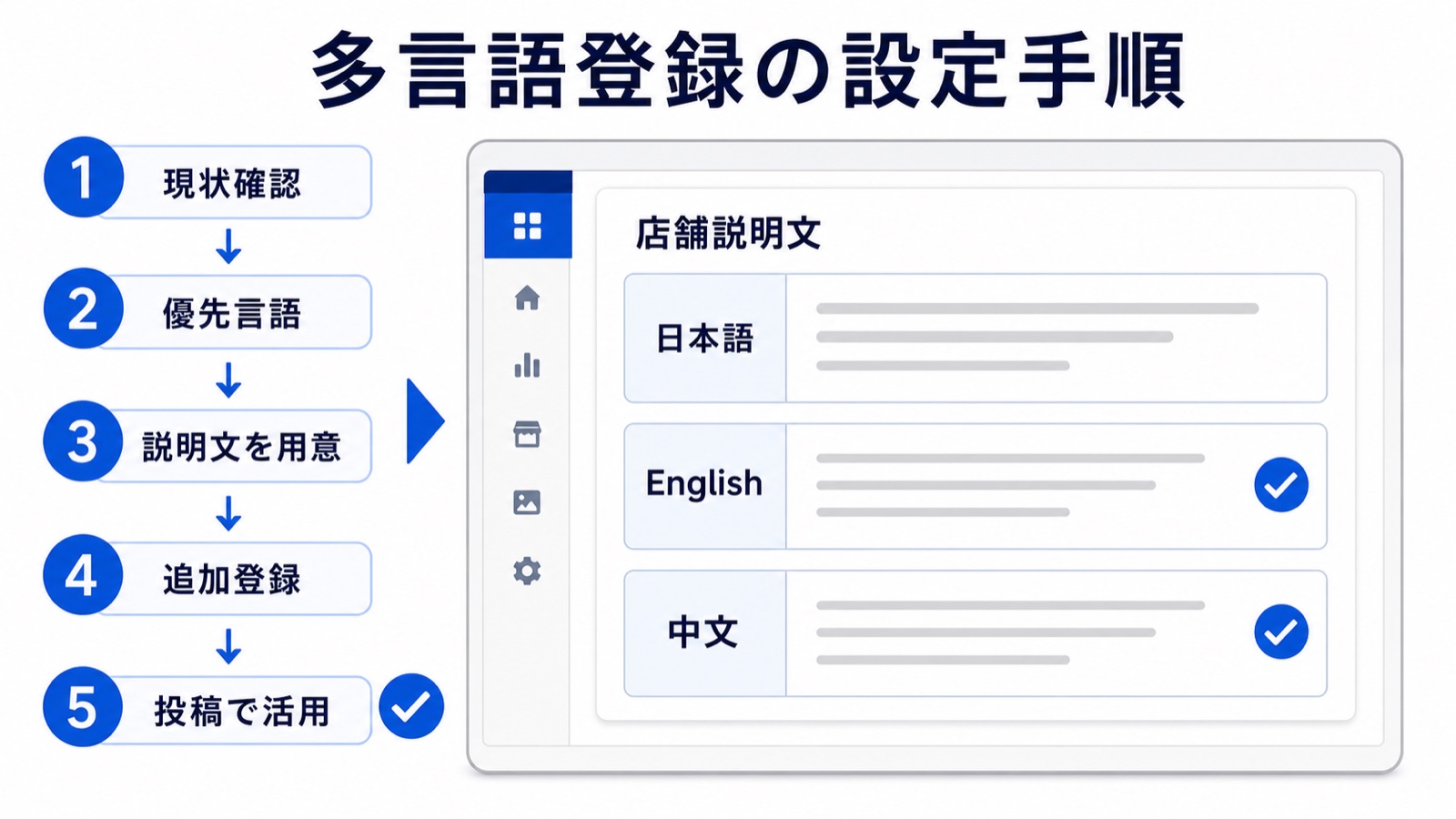
具体的な設定は、次の順番で進めるとスムーズです。
- 現状確認:Googleビジネスプロフィールの管理画面にログインし、店舗説明文が現在どの言語で登録されているかを確認する
- 優先言語を決める:来店・検索が見込める国籍・言語(英語、中国語、韓国語など)のうち、優先度の高いものから着手する
- 説明文を用意する:日本語の説明文をベースに、優先言語の説明文を用意する(翻訳の精度に不安がある場合は、翻訳ツールの下書きを人が確認・修正する)
- 管理画面から登録する:GBP管理画面の該当項目に、用意した言語の説明文を追加登録する
- 投稿も多言語で試してみる:日常的な投稿(お知らせ等)も、可能な範囲で優先言語での発信を試してみる
一度にすべての言語に対応しようとせず、まずは優先度の高い1言語から始めて、無理のない範囲で広げていくのが現実的です。
まとめ・次の一歩
Googleマップの「表示言語」は利用者側の設定で自動的に切り替わりますが、店舗の説明文や投稿内容を多言語で用意するかどうかは店舗側の対応次第です。
- GBPの「表示言語」と「多言語登録」は別物と理解する
- 多言語登録の対象は主に店舗名・説明文・投稿などの文章部分
- 優先度の高い言語から、無理のない範囲で登録を進める
インバウンド客の来店が見込める店舗ほど、こうした基本的な多言語対応の積み重ねが効いてきます。まずは自店のGBP説明文が何語で登録されているか、確認するところから始めてみてください。
投稿者プロフィール
-
飲食店専門のWEB集客支援を行う、matoka株式会社(東京都品川区西五反田)の編集チームです。
普段の仕事は、Googleビジネスプロフィールの運用と口コミ対応(MEO対策)、食べログ・ホットペッパーグルメなどグルメサイトの運用代行、SNS運用とホームページ制作、訪日外国人向けの多言語対応、AIを使ったMEO支援(droptip)、そして成果報酬型のインフルエンサーPR「clues restaurant」の運営です。
このブログには、その現場で実際に手を動かして分かったことを書いています。AI検索(ChatGPTなど)に自分の店がどう出るかの確かめ方、口コミ返信やGoogleマップ投稿の時短、グルメサイトとMEOの使い分け、多言語メニュー、求人票、決済まわりのリスクまで、テーマはすべて店舗からの相談が出発点です。
編集方針は2つあります。営業の合間にスマホで読んでも、その日のうちに1つ試せる形で書くこと。そして成果を保証せず、うまくいかない条件や向かない店舗も併せて書くことです。
集客の困りごとは、matoka.co.jp のお問い合わせページからご相談いただけます。